Domain smader.de kaufen?
Wir ziehen mit dem Projekt
smader.de um.
Sind Sie am Kauf der Domain
smader.de interessiert?
domain@kv-gmbh.de · 0541-91531010
Domain smader.de kaufen?
Was ist ein Screen Capture?
Was ist ein Screen Capture? Ein Screen Capture ist ein Prozess, bei dem der aktuelle Bildschirminhalt eines Computers, Tablets oder Smartphones aufgenommen und als Bild oder Video gespeichert wird. Diese Aufnahmen können verwendet werden, um bestimmte Informationen festzuhalten, Fehler zu dokumentieren oder Anleitungen zu erstellen. Screen Captures sind besonders nützlich für Support-Mitarbeiter, Lehrer, Content-Ersteller und jeden, der visuelle Inhalte erstellen oder teilen möchte. Es gibt verschiedene Tools und Software, die Screen Captures ermöglichen, darunter integrierte Funktionen in Betriebssystemen oder spezielle Programme von Drittanbietern. **
Wie kann man einen Screen-Capture auf dem Computer durchführen? Welche Screen-Capture-Software könnt ihr empfehlen?
Um einen Screen-Capture auf dem Computer durchzuführen, drücke die "Druck" Taste auf der Tastatur, um einen Screenshot des gesamten Bildschirms zu machen. Alternativ kannst du die "Windows + Shift + S" Tasten drücken, um einen ausgewählten Bereich zu erfassen. Als Screen-Capture-Software empfehle ich Snagit, Greenshot oder Lightshot. **

Ähnliche Suchbegriffe für Screen-Capture
Top-Angebote
Produkte zum Begriff Screen-Capture:
-
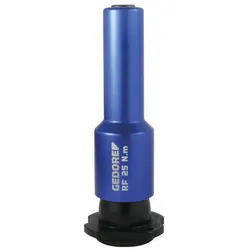
GEDORE RF 2 CAPTURE Capture Schraubfallsimulator 0,2-2 NmCapture Schraubfallsimulator für die Prüfung von Schraubern, Messbereich 0,2 - 2 Nm, adaptierbar auf die Systeme Capture Hub und Capture Sensor, einfache Montage am Prüfgerät, unterschiedliche Schraubfallhärten können simuliert werden (Federscheibenpakete)453,67 €*Versand: 0,00 €Sichere Weiterleitung zum Anbieter
-
GEDORE RF 5 CAPTURE Capture Schraubfallsimulator 0,5-5 NmCapture Schraubfallsimulator für die Prüfung von Schraubern, Messbereich 0,5 - 5 Nm, adaptierbar auf die Systeme Capture Hub und Capture Sensor, einfache Montage am Prüfgerät, unterschiedliche Schraubfallhärten können simuliert werden (Federscheibenpakete)453,67 €*Versand: 0,00 €Sichere Weiterleitung zum Anbieter
-
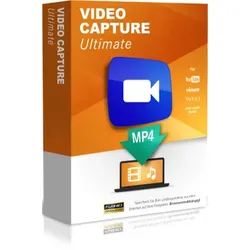
Video Capture UltimateFilmen Sie Ihre Lieblingsvideos direkt von Ihrem Browserfenster aus und speichern Sie sie als MP4 auf Ihrer Festplatte. Video Capture Ultimate " filmt " Videos während der Wiedergabe direkt auf dem Bildschirm. Der Ton wird von der Soundkarte aufgenommen. Speichern Sie Videos als MP4 von Websites, auch wenn Video-Downloader versagen. Es speichert nicht nur Internet - Videos , sondern alles , was auf Ihrem Bildschirm zu sehen ist, z.B. auch den Inhalt von DVD - Playern . Sogar Videoanrufe , z. B. mit Skype , können " gefilmt " werden. Die Voraussetzung ist Windows 10 und ein einigermaßen schneller PC . Merkmale der Software Lizenz für 1 Computer Keine Begrenzung der Aufnahmezeit Funktioniert mit Windows 10 Speichert alles, was Sie im Browser sehen, als MP4 auf Ihrer Festplatte Auch Videos, die nicht mit einem Video-Downloader heruntergeladen werden können, lassen sich einfach vom Fenster aus "abfilmen". Natürlich wird auch der Ton aufgezeichnet. Wählen Sie die Auflösung des gespeicherten Videos Nur einen bestimmten Bereich des Fensters aufnehmen Alternativ zum Fenster können Sie auch direkt den gesamten Bildschirm aufzeichnen.24,95 €*Versand: 0,00 €Sichere Weiterleitung zum Anbieter


-
Wie hoch ist der Effekt, den Screen Capture auf die PC-Leistung hat? Hat man ohne Screen Capture mehr Leistung?
Der Effekt, den Screen Capture auf die PC-Leistung hat, hängt von verschiedenen Faktoren ab, wie der verwendeten Software und den Einstellungen. In der Regel kann das Aufnehmen des Bildschirms die Leistung des PCs leicht beeinträchtigen, da es zusätzliche Ressourcen benötigt, um den Bildschirminhalt aufzuzeichnen. Ohne Screen Capture kann der PC möglicherweise etwas mehr Leistung haben, da keine Ressourcen für die Aufzeichnung verwendet werden. **
-
Wie kann ich mithilfe eines Screen Capture Tools Bildschirmaufnahmen von meinem Computer machen? Welche Screen Capture Tools könnt ihr empfehlen?
Um Bildschirmaufnahmen von deinem Computer zu machen, kannst du ein Screen Capture Tool wie Snagit, Camtasia oder OBS Studio verwenden. Diese Tools ermöglichen es dir, den Bildschirm aufzunehmen, Anmerkungen hinzuzufügen und das Video in verschiedenen Formaten zu speichern. Nach der Installation des Tools kannst du einfach die gewünschten Einstellungen vornehmen, den Aufnahmebereich festlegen und mit der Aufnahme beginnen. **
-
Wie funktioniert die Screen-Capture-Funktion und welche Anwendungsmöglichkeiten gibt es dafür? Welche Vorteile bietet die Verwendung von Screen-Capture-Software?
Die Screen-Capture-Funktion ermöglicht das Aufnehmen des Bildschirms eines Computers oder mobilen Geräts. Anwendungsmöglichkeiten sind das Erstellen von Tutorials, das Aufzeichnen von Videospielen oder das Festhalten von Fehlermeldungen. Die Verwendung von Screen-Capture-Software bietet den Vorteil, dass Inhalte schnell und einfach geteilt oder archiviert werden können. **
-
Wie kann man auf einem Computerbildschirm dargestellte Inhalte mittels Screen-Capture festhalten? Welche Programme eignen sich besonders gut für Screen-Capturing?
Man kann auf einem Computerbildschirm dargestellte Inhalte mittels Screen-Capture festhalten, indem man eine spezielle Software verwendet, die den Bildschirminhalt aufzeichnet. Programme wie Snagit, Camtasia oder OBS Studio eignen sich besonders gut für Screen-Capturing, da sie eine Vielzahl von Funktionen bieten und einfach zu bedienen sind. Man kann mit diesen Programmen Screenshots, Videos oder sogar Livestreams aufnehmen und bearbeiten. **

Wie kann man effektiv und einfach Screen Capture für Präsentationen oder Tutorials nutzen? Was sind die besten Methoden zur Screen Capture, um Bildschirminhalte festzuhalten?
Man kann Screen Capture-Software wie Snagit oder Camtasia verwenden, um Bildschirminhalte aufzunehmen. Es ist wichtig, vor der Aufnahme den Bereich festzulegen und die Einstellungen anzupassen. Nach der Aufnahme kann man das Video bearbeiten und in Präsentationen oder Tutorials einbinden. **
Wie kann man mit einem Screen-Capture-Tool den Bildschirm aufnehmen und Screenshots erstellen? Welche Screen-Capture-Tools sind besonders benutzerfreundlich und bieten eine hohe Bildqualität?
Mit einem Screen-Capture-Tool kann man den Bildschirm aufnehmen, indem man die gewünschte Aufnahme startet und stoppt. Man kann auch Screenshots erstellen, indem man den Bereich auswählt, den man erfassen möchte. Einige benutzerfreundliche und qualitativ hochwertige Screen-Capture-Tools sind Snagit, Camtasia und OBS Studio. **
Top-Angebote
Produkte zum Begriff Screen-Capture:
-
GEDORE RF 2 CAPTURE Capture Schraubfallsimulator 0,2-2 NmCapture Schraubfallsimulator für die Prüfung von Schraubern, Messbereich 0,2 - 2 Nm, adaptierbar auf die Systeme Capture Hub und Capture Sensor, einfache Montage am Prüfgerät, unterschiedliche Schraubfallhärten können simuliert werden (Federscheibenpakete)453,67 €*Versand: 0,00 €Sichere Weiterleitung zum Anbieter
-
GEDORE RF 5 CAPTURE Capture Schraubfallsimulator 0,5-5 NmCapture Schraubfallsimulator für die Prüfung von Schraubern, Messbereich 0,5 - 5 Nm, adaptierbar auf die Systeme Capture Hub und Capture Sensor, einfache Montage am Prüfgerät, unterschiedliche Schraubfallhärten können simuliert werden (Federscheibenpakete)453,67 €*Versand: 0,00 €Sichere Weiterleitung zum Anbieter
-
Was ist ein Screen Capture?
Was ist ein Screen Capture? Ein Screen Capture ist ein Prozess, bei dem der aktuelle Bildschirminhalt eines Computers, Tablets oder Smartphones aufgenommen und als Bild oder Video gespeichert wird. Diese Aufnahmen können verwendet werden, um bestimmte Informationen festzuhalten, Fehler zu dokumentieren oder Anleitungen zu erstellen. Screen Captures sind besonders nützlich für Support-Mitarbeiter, Lehrer, Content-Ersteller und jeden, der visuelle Inhalte erstellen oder teilen möchte. Es gibt verschiedene Tools und Software, die Screen Captures ermöglichen, darunter integrierte Funktionen in Betriebssystemen oder spezielle Programme von Drittanbietern. **
-
Wie kann man einen Screen-Capture auf dem Computer durchführen? Welche Screen-Capture-Software könnt ihr empfehlen?
Um einen Screen-Capture auf dem Computer durchzuführen, drücke die "Druck" Taste auf der Tastatur, um einen Screenshot des gesamten Bildschirms zu machen. Alternativ kannst du die "Windows + Shift + S" Tasten drücken, um einen ausgewählten Bereich zu erfassen. Als Screen-Capture-Software empfehle ich Snagit, Greenshot oder Lightshot. **
-
Wie hoch ist der Effekt, den Screen Capture auf die PC-Leistung hat? Hat man ohne Screen Capture mehr Leistung?
Der Effekt, den Screen Capture auf die PC-Leistung hat, hängt von verschiedenen Faktoren ab, wie der verwendeten Software und den Einstellungen. In der Regel kann das Aufnehmen des Bildschirms die Leistung des PCs leicht beeinträchtigen, da es zusätzliche Ressourcen benötigt, um den Bildschirminhalt aufzuzeichnen. Ohne Screen Capture kann der PC möglicherweise etwas mehr Leistung haben, da keine Ressourcen für die Aufzeichnung verwendet werden. **
-
Wie kann ich mithilfe eines Screen Capture Tools Bildschirmaufnahmen von meinem Computer machen? Welche Screen Capture Tools könnt ihr empfehlen?
Um Bildschirmaufnahmen von deinem Computer zu machen, kannst du ein Screen Capture Tool wie Snagit, Camtasia oder OBS Studio verwenden. Diese Tools ermöglichen es dir, den Bildschirm aufzunehmen, Anmerkungen hinzuzufügen und das Video in verschiedenen Formaten zu speichern. Nach der Installation des Tools kannst du einfach die gewünschten Einstellungen vornehmen, den Aufnahmebereich festlegen und mit der Aufnahme beginnen. **
Ähnliche Suchbegriffe für Screen-Capture
-
Video Capture UltimateFilmen Sie Ihre Lieblingsvideos direkt von Ihrem Browserfenster aus und speichern Sie sie als MP4 auf Ihrer Festplatte. Video Capture Ultimate " filmt " Videos während der Wiedergabe direkt auf dem Bildschirm. Der Ton wird von der Soundkarte aufgenommen. Speichern Sie Videos als MP4 von Websites, auch wenn Video-Downloader versagen. Es speichert nicht nur Internet - Videos , sondern alles , was auf Ihrem Bildschirm zu sehen ist, z.B. auch den Inhalt von DVD - Playern . Sogar Videoanrufe , z. B. mit Skype , können " gefilmt " werden. Die Voraussetzung ist Windows 10 und ein einigermaßen schneller PC . Merkmale der Software Lizenz für 1 Computer Keine Begrenzung der Aufnahmezeit Funktioniert mit Windows 10 Speichert alles, was Sie im Browser sehen, als MP4 auf Ihrer Festplatte Auch Videos, die nicht mit einem Video-Downloader heruntergeladen werden können, lassen sich einfach vom Fenster aus "abfilmen". Natürlich wird auch der Ton aufgezeichnet. Wählen Sie die Auflösung des gespeicherten Videos Nur einen bestimmten Bereich des Fensters aufnehmen Alternativ zum Fenster können Sie auch direkt den gesamten Bildschirm aufzeichnen.24,95 €*Versand: 0,00 €Sichere Weiterleitung zum Anbieter
-
INF 4K Digitalkamera mit 48MP, 3" Flip-Screen & Smart Shooting FunktionenErfassen Sie atemberaubende 4K-Videos und 48MP-Fotos mit der 101A Digitalkamera. Mit WIFI, Makro und Zoom. Perfekt zum Festhalten von Erinnerungen. SD-Karte und Objektiv nicht enthalten. Genießen Sie den 3.0-Zoll-IPS-Bildschirm. Hervorragende Bildqualität: Erfassen Sie atemberaubend klare und detaillierte Fotos mit dem verbesserten 48MP-Sensor dieser Digitalkamera. Erleben Sie lebendige Farben und scharfe Details, die Ihre Erinnerungen mit außergewöhnlicher Bildqualität zum Leben erwecken. Perfekt für die Aufnahme von Landschaften, Porträts und alltäglichen Momenten mit unglaublicher Klarheit. Der hochauflösende Sensor sorgt dafür, dass Ihre Fotos fantastisch aussehen, egal ob Sie sie auf einem großen Bildschirm betrachten oder ausdrucken. Diese Kamera wurde entwickelt, um Ergebnisse in professioneller Qualität in einem kompakten und benutzerfreundlichen Paket zu liefern, was sie ideal für Amateur- und erfahrene Fotografen gleichermaßen macht. Genießen Sie die Vorteile der hochauflösenden Fotografie, ohne teure Geräte zu benötigen. Die 48MP Kamera ist ideal für alle, die Wert auf hohe Bildqualität legen. Vielseitige Aufnahmemodi: Entdecken Sie eine Welt kreativer Möglichkeiten mit der Makrofotografie-Funktion, mit der Sie komplizierte Details kleiner Motive mit atemberaubender Klarheit erfassen können. Mit der Zoomfunktion können Sie näher an Ihre Motive herankommen, ohne die Bildqualität zu beeinträchtigen. Dies macht sie perfekt für die Aufnahme von Wildtieren, Sportveranstaltungen oder entfernten Landschaften. Diese Kamera bietet eine Reihe von Aufnahmemodi für jede Situation, von Porträts bis hin zu Landschaften, um sicherzustellen, dass Sie immer die perfekte Aufnahme erhalten. Entfesseln Sie Ihre Kreativität und erfassen Sie die Welt um Sie herum in atemberaubenden Details mit dieser vielseitigen Digitalkamera. Die Kamera unterstützt auch WIFI für einfaches Teilen von Fotos und Videos. Großer 180° Flip-Screen: Dank des 3" großen IPS-Bildschirms der Kamera können Sie Fotos und Filme, die Sie aufgenommen haben, leicht sehen. Mit dem 180° Flip-Screen können Sie Fotos aufnehmen und Videos aus jedem Winkel aufnehmen, was das Self-Blogging erleichtert. Der große Bildschirm ermöglicht eine einfache Bedienung und Kontrolle der Aufnahmen. Die Kamera ist kompatibel mit SD-Karten bis zu 128GB, so dass genügend Speicherplatz für alle Ihre Fotos und Videos vorhanden ist. Die 4K Videoauflösung sorgt für gestochen scharfe und detailreiche Videos. Spezifikationen: Farbe: Schwarz Material: ABS Größe: 11.54x4.68x7 cm Pixel: 48 Millionen Pixel Aufnahme: Makroaufnahme Lcd Bildschirm: 3.0 zoll IPS Bildschirmgröße: 16:9 Speicherkarte: SD-Kartensteckplatz unterstützt bis zu 128 gb (Speicherkarte nicht enthalten) Akkulaufzeit: Video ≤ 90 minuten, Foto ≤ 150 minuten Videoauflösung: 4K, 1920x1080 Full HD, 1280x720 HD; 640x480 VGA Bildsensor: 8 megapixel CMOS sensor (bis zu 48MP interpolation) Bildauflösung: 48M(8000x6000), 44M(7600x5800), 36M(7936x4480),...92,99 €*Versand: 0,00 €Sichere Weiterleitung zum Anbieter
-
Wie funktioniert die Screen-Capture-Funktion und welche Anwendungsmöglichkeiten gibt es dafür? Welche Vorteile bietet die Verwendung von Screen-Capture-Software?
Die Screen-Capture-Funktion ermöglicht das Aufnehmen des Bildschirms eines Computers oder mobilen Geräts. Anwendungsmöglichkeiten sind das Erstellen von Tutorials, das Aufzeichnen von Videospielen oder das Festhalten von Fehlermeldungen. Die Verwendung von Screen-Capture-Software bietet den Vorteil, dass Inhalte schnell und einfach geteilt oder archiviert werden können. **
-
Wie kann man auf einem Computerbildschirm dargestellte Inhalte mittels Screen-Capture festhalten? Welche Programme eignen sich besonders gut für Screen-Capturing?
Man kann auf einem Computerbildschirm dargestellte Inhalte mittels Screen-Capture festhalten, indem man eine spezielle Software verwendet, die den Bildschirminhalt aufzeichnet. Programme wie Snagit, Camtasia oder OBS Studio eignen sich besonders gut für Screen-Capturing, da sie eine Vielzahl von Funktionen bieten und einfach zu bedienen sind. Man kann mit diesen Programmen Screenshots, Videos oder sogar Livestreams aufnehmen und bearbeiten. **
-
Wie kann man effektiv und einfach Screen Capture für Präsentationen oder Tutorials nutzen? Was sind die besten Methoden zur Screen Capture, um Bildschirminhalte festzuhalten?
Man kann Screen Capture-Software wie Snagit oder Camtasia verwenden, um Bildschirminhalte aufzunehmen. Es ist wichtig, vor der Aufnahme den Bereich festzulegen und die Einstellungen anzupassen. Nach der Aufnahme kann man das Video bearbeiten und in Präsentationen oder Tutorials einbinden. **
-
Wie kann man mit einem Screen-Capture-Tool den Bildschirm aufnehmen und Screenshots erstellen? Welche Screen-Capture-Tools sind besonders benutzerfreundlich und bieten eine hohe Bildqualität?
Mit einem Screen-Capture-Tool kann man den Bildschirm aufnehmen, indem man die gewünschte Aufnahme startet und stoppt. Man kann auch Screenshots erstellen, indem man den Bereich auswählt, den man erfassen möchte. Einige benutzerfreundliche und qualitativ hochwertige Screen-Capture-Tools sind Snagit, Camtasia und OBS Studio. **
* Alle Preise verstehen sich inklusive der gesetzlichen Mehrwertsteuer und ggf. zuzüglich Versandkosten. Die Angebotsinformationen basieren auf den Angaben des jeweiligen Shops und werden über automatisierte Prozesse aktualisiert. Eine Aktualisierung in Echtzeit findet nicht statt, so dass es im Einzelfall zu Abweichungen kommen kann. ** Hinweis: Teile dieses Inhalts wurden von KI erstellt.